

Obtenir le code d'intégration d'une visite virtuelle Street View pour intégrer un iframe dans une page web
Allez sur Google Maps to https://www.google.com/maps/
Une fois sur Google Maps, dans le champs de recherche, tapez le nom et l'adresse de l'établissement.
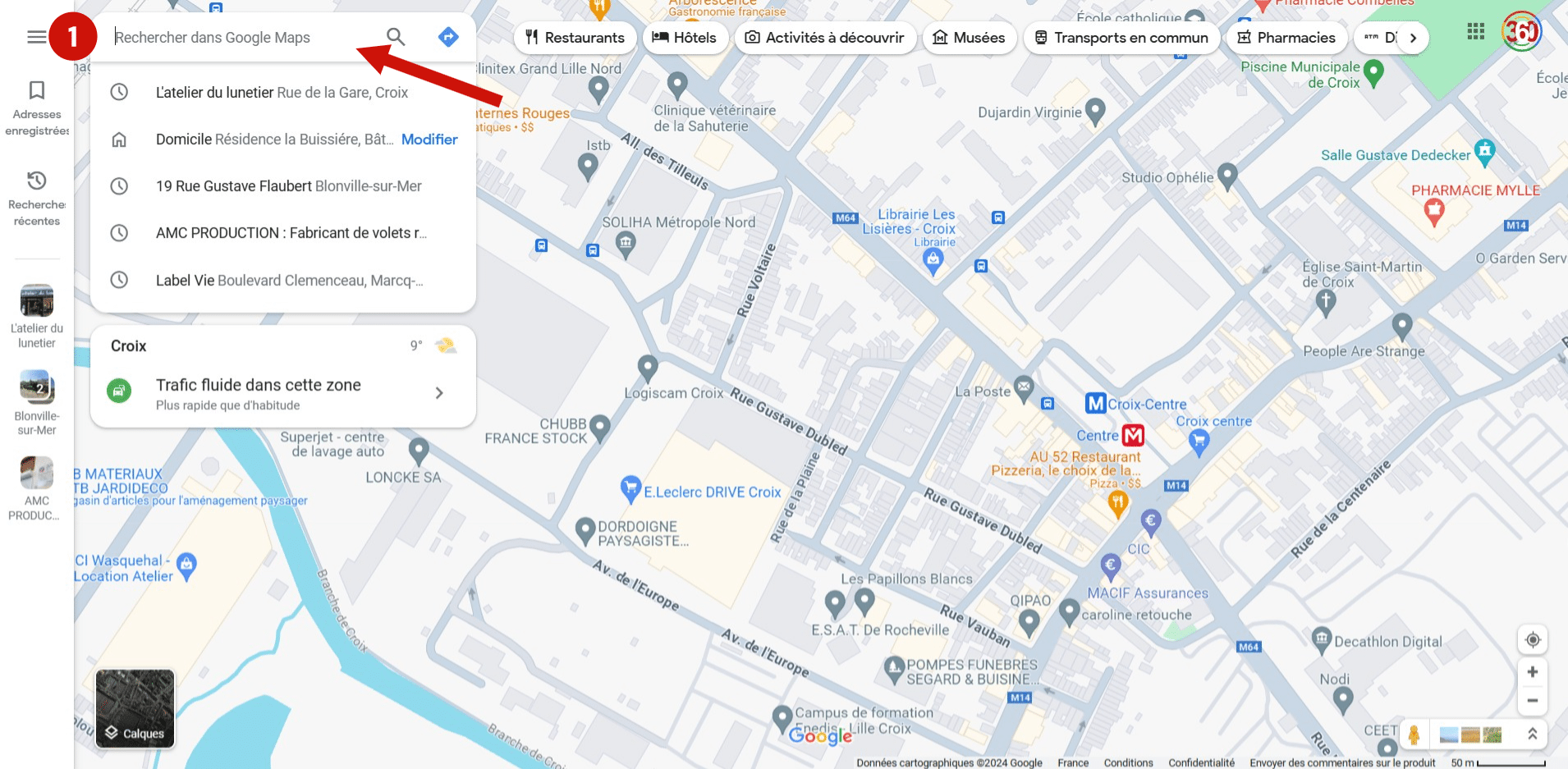

Ici nous avons choisi "L'atelier du lunetier à Croix"

Scrollez vers la bas de la fche jusqu'aux "Photos et vidéos" puis le plus à droite possible pour enfin cliquez sur "Street View et 360°"

Les vues à 360° s'affichent alors sur la marge de gauche, cliquez sur celle qui vous convient.

Vous pouvez alors naviguer dans la visite virtuelle Google pour choisir la vue qui vous plais.

Pour plus de confort nous vous invitons à escamoter la marge de gauche en cliquant sur la petite flèche "Réduire le panneau latéral".

Une fois la vue callée comme vous le voulez, cliquez sur les 3 points verticaux, à droite du nom de l'établissement.

Dans le menu qui apparaît, cliquez sur « Partager ou intégrer l'image ».

Dans le popup "Partager" vous avez deux onglet par défault vous arrivez sur "Envoyer un lien" vous voulez récuperer le lien de la vues 360° cliquez sur "Copier le lien".

Si par contre vous désirez intégrer le Street View dans une page web, alors cliquez sur "Intégrer une carte".

L'onglet "Intégrer une carte" s'affiche avec une intégration par défaut de taille moyenne, si cela vous convient cliquez sur "Copier le contenu HTML".

Si vous trouvez cela trop petit, cliquez sur la flèche du menu à droite de "Moyenne".

Un menu apparait alors, vous pouvez chosir une autre taille ou choisir "Taille personnalisée"

Vous pouvez personnaliser la taille en pixel de votre intégration, cela changement le code que vous pourrez alors copier en cliquant sur "COPIER LE CONTENU HTML"

Vous pouvez ensuite fermer la fenêtre popup, puis aller dans votre éditeur HTML pour copier le code à l'emplacement voulu sur la page (en tant que bloc HTML).

Voila ce tutoriel est terminé 🚀 !
